Intercom
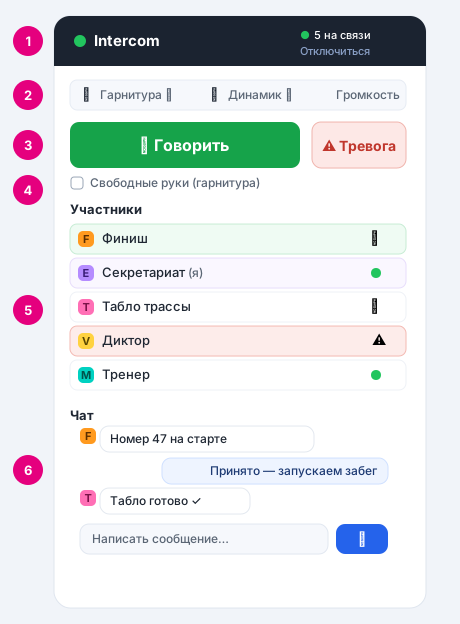
Панель Intercom позволяет всей бригаде хронометража общаться во время соревнования — старт, финиш, комната вызова, табло — голосом и письменными сообщениями (чат). Это рация по локальной сети — без сервера, без кода, без пароля. Все станции, открывшие одно и то же соревнование и подключённые к одной сети, находят, слышат и читают друг друга автоматически.
Для чего это нужно и как это работает
Где : панель Связь, слева в окне (сворачиваемая; в TABLEAU она закреплена в чёрной зоне).
Комната связи — это название соревнования, открытого сейчас. Два поста находятся вместе, как только они открыли одно и то же соревнование: больше ничего настраивать не нужно. Пока не открыто ни одно соревнование, панель показывает Ожидание открытого соревнования…, и делать ничего не требуется.
Голос передаётся по принципу точка-точка в локальной сети (multicast): он не выходит в Интернет и не проходит через какой-либо сервер. Каждый пост слышит только посты своей комнаты. Несколько человек могут говорить одновременно — голоса смешиваются, как за одним столом.
1 Присоединиться и выйти
Как только соревнование открыто, панель показывает его название и кнопку Присоединиться к связи. Один клик — и вы в сети: другие посты комнаты появляются в списке, а они видят вас. Пока вы не присоединились, ничего не передаётся и вас никто не слышит.
Кнопка Выйти вверху панели немедленно убирает вас из комнаты (вы исчезаете из списка у других). Закрытие программы также сразу убирает вас.
2 Выбор микрофона и динамика
Где : после подключения, вверху панели.
- Микрофон и Динамик: выберите устройство для использования в каждом списке. Кнопка ↻ обновляет список, если вы только что подключили гарнитуру.
- Громкость: регулирует уровень прослушивания других, не затрагивая громкость Windows.
Настоятельно рекомендуется гарнитура: она устраняет акустическую обратную связь (Larsen) — свист — и обеспечивает удобный режим громкой связи.
3 Говорить: нажми, чтобы говорить
По умолчанию (динамики) говорят по принципу нажми, чтобы говорить: удерживайте большую кнопку Говорить нажатой, пока говорите, и отпустите, когда закончите. Кнопка становится зелёной, пока ваш микрофон открыт.
Пока вы говорите, вы не слышите других: это сделано намеренно (полудуплекс), чтобы звук из динамика не попадал обратно в микрофон и не вызывал акустическую обратную связь (Larsen). Отметьте Громкая связь (гарнитура) для непрерывного режима, описанного ниже.
4 Громкая связь (гарнитура) и выключение микрофона
С гарнитурой отметьте Громкая связь (гарнитура): ваш микрофон остаётся постоянно открытым, вы говорите и слушаете одновременно (полный дуплекс), ничего не удерживая. Это идеальный режим для человека, постоянно работающего с микрофоном.
В режиме громкой связи большая кнопка превращается в 🎙 Микрофон включён — нажмите, чтобы выключить: клик выключает ваш микрофон, когда вы не хотите, чтобы вас слышали (кнопка становится серой и показывает 🔇 Микрофон выключен — нажмите, чтобы включить). Другие посты тогда видят значок рядом с вашим именем: они знают, что вы на связи, но без звука. Повторный клик снова включает микрофон.
Сообщить о тревоге
Кнопка Тревога (красная) предупреждает всех о происшествии (падение, травма, остановка). Когда она активна, ваша строка становится красной у всех участников, со значком . Нажмите ещё раз, чтобы снять тревогу.
5 Список участников
Каждый пост в сети отображается с изображением своего продукта (FINISH, EVENT, TABLEAU, VOICE, MAPPING) и его цветом, именем и адресом в сети. За вашей собственной строкой следует (я). Значки справа:
- микрофон этого поста открыт (он говорит);
- в режиме громкой связи этот пост выключил свой микрофон;
- этот пост подал сигнал тревоги;
- зелёный кружок: пост действительно в сети.
Пост, который не виден в течение нескольких секунд (отключён, выключен, вышел из соревнования), сам исчезает из списка.
6 Чат: письменные сообщения
Где : внизу панели Intercom, после подключения: переписка, затем поле ввода.
Помимо голоса, Intercom ведёт чат: письменные сообщения, удобные, когда нельзя говорить (шум в зале, заняты руки) или чтобы оставить точное указание — номер, время, «стартуем через 5 мин». Наберите сообщение в поле и нажмите Ввод (или кнопку отправки): оно сразу уходит на все станции в зале.
Как и голос, чат остаётся в локальной сети, только в вашей комнате (название соревнования). Сообщения эфемерны: они идут во время соревнования, но не сохраняются — закрытие станции стирает переписку.
- Автопрокрутка: при каждом новом сообщении переписка сама опускается к последнему — вы всегда видите то, что только что пришло, не прокручивая вручную.
- Ваши сообщения и чужие: ваши собственные сообщения с первого взгляда отличаются от сообщений других станций (другое выравнивание и цвет), чтобы следить за обменом без путаницы.
- Значок продукта: каждое сообщение несёт значок продукта, который его отправил (FINISH, EVENT, TABLEAU, VOICE, MAPPING), рядом с именем. Сразу видно, откуда указание — с финиша (FINISH), из секретариата (EVENT) или с табло — подсказка значка напоминает название продукта.
Устранение неполадок
- Я никого не вижу: проверьте, что посты открыли точно одно и то же соревнование и находятся в одной локальной сети (один Wi-Fi или один switch). Брандмауэр, блокирующий локальную сеть, может помешать обнаружению.
- Свистит (Larsen): используйте гарнитуру или оставайтесь в режиме «нажми, чтобы говорить». Не ставьте два поста с открытыми динамиками рядом друг с другом.
- Меня не слышно: проверьте выбранный Микрофон и то, что вы действительно удерживаете Говорить (или что микрофон не выключен в режиме громкой связи).
- Я ничего не слышу: проверьте выбранный Динамик и Громкость.