Intercom
Das Intercom-Fenster lässt das gesamte Zeitnahme-Team während des Wettkampfs miteinander sprechen — Start, Ziel, Aufrufraum, Anzeigetafel — per Sprache und per Textnachricht (der Chat). Es ist Funk über das lokale Netzwerk — kein Server, kein Code, kein Passwort einzugeben. Alle Stationen, die denselben Wettkampf geöffnet haben und im selben Netzwerk sind, finden, hören und lesen sich automatisch.
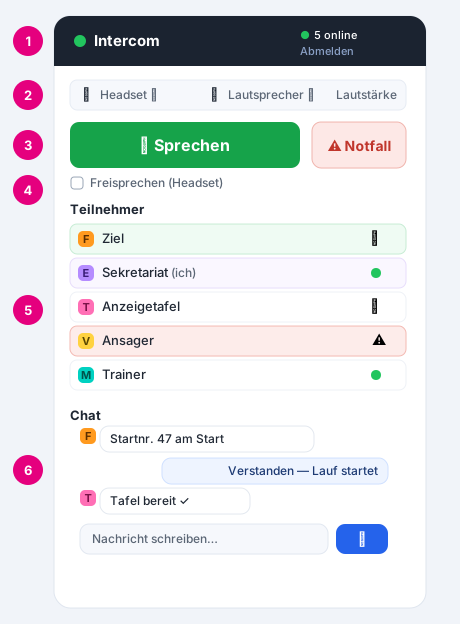
Wozu es dient und wie es funktioniert
Wo : der Bereich Kommunikation, links im Fenster (einklappbar; in TABLEAU ist er im schwarzen Bereich verankert).
Der Kommunikations-Raum ist der Name des laufenden Wettkampfs. Zwei Arbeitsplätze sind zusammen, sobald sie denselben Wettkampf geöffnet haben: nichts weiter einzustellen. Solange kein Wettkampf geöffnet ist, zeigt der Bereich Warten auf einen geöffneten Wettkampf … an, und es gibt nichts zu tun.
Die Sprache läuft Peer-to-Peer über das lokale Netzwerk (multicast): Sie geht nicht ins Internet und läuft über keinen Server. Jeder Arbeitsplatz hört nur die Arbeitsplätze seines eigenen Raums. Mehrere Personen können gleichzeitig sprechen – die Stimmen mischen sich, wie an einem Tisch.
1 Beitreten und verlassen
Sobald ein Wettkampf geöffnet ist, zeigt der Bereich dessen Namen und die Schaltfläche Kommunikation beitreten an. Ein Klick und Sie sind online: Die anderen Arbeitsplätze des Raums erscheinen in der Liste, und sie sehen Sie. Solange Sie nicht beigetreten sind, wird nichts übertragen und niemand hört Sie.
Die Schaltfläche Abmelden oben im Bereich entfernt Sie sofort aus dem Raum (Sie verschwinden aus der Liste der anderen). Das Schließen der Software entfernt Sie ebenfalls sofort.
2 Mikrofon und Lautsprecher auswählen
Wo : nach dem Verbinden, oben im Bereich.
- Mikrofon und Lautsprecher: Wählen Sie in jeder Liste das zu verwendende Gerät. Die Schaltfläche ↻ aktualisiert die Liste, wenn Sie gerade ein Headset angeschlossen haben.
- Lautstärke: Regelt die Hörlautstärke der anderen, ohne die Windows-Lautstärke zu verändern.
Ein Headset wird dringend empfohlen: Es unterdrückt die Rückkopplung (Larsen), also das Pfeifen, und ermöglicht einen bequemen Freisprechmodus.
3 Sprechen: zum Sprechen drücken
Standardmäßig (Lautsprecher) spricht man per Drücken zum Sprechen: Halten Sie die große Schaltfläche Sprechen gedrückt, während Sie sprechen, und lassen Sie sie los, wenn Sie fertig sind. Die Schaltfläche wird grün, solange Ihr Mikrofon offen ist.
Während Sie sprechen, hören Sie die anderen nicht: Das ist gewollt (Halbduplex), damit der Lautsprecherton nicht zurück ins Mikrofon gelangt und keine Rückkopplung (Larsen) verursacht. Aktivieren Sie Freisprechen (Headset) für den weiter unten beschriebenen Dauermodus.
4 Freisprechen (Headset) und Mikrofon stummschalten
Mit einem Headset aktivieren Sie Freisprechen (Headset): Ihr Mikrofon bleibt dauerhaft offen, Sie sprechen und hören gleichzeitig (Vollduplex), ohne etwas gedrückt zu halten. Das ist der ideale Modus für eine Person, die durchgehend am Mikrofon ist.
Im Freisprechmodus wird die große Schaltfläche zu 🎙 Mikrofon an – zum Stummschalten klicken: Ein Klick schaltet Ihr Mikrofon stumm, wenn Sie nicht gehört werden möchten (die Schaltfläche wird grau und zeigt 🔇 Mikrofon aus – zum Einschalten klicken an). Die anderen Arbeitsplätze sehen dann ein Symbol neben Ihrem Namen: Sie wissen, dass Sie da, aber stumm sind. Ein erneuter Klick schaltet das Mikrofon wieder ein.
Einen Notfall melden
Die Schaltfläche Notruf (rot) warnt alle vor einem Zwischenfall (Sturz, Verletzter, Abbruch). Wenn er aktiv ist, wird Ihre Zeile bei allen Teilnehmern rot, mit einem Symbol . Klicken Sie erneut, um den Alarm aufzuheben.
5 Die Teilnehmerliste
Jeder Online-Arbeitsplatz erscheint mit dem Bild seines Produkts (FINISH, EVENT, TABLEAU, VOICE, MAPPING) und seiner Farbe, seinem Namen und seiner Adresse im Netzwerk. Hinter Ihrer eigenen Zeile steht (ich). Die Symbole rechts:
- das Mikrofon dieses Arbeitsplatzes ist offen (er spricht);
- im Freisprechmodus hat dieser Arbeitsplatz sein Mikrofon stummgeschaltet;
- dieser Arbeitsplatz hat den Notruf ausgelöst;
- ein grüner Punkt: Der Arbeitsplatz ist online.
Ein Arbeitsplatz, der einige Sekunden lang nicht mehr zu sehen ist (getrennt, ausgeschaltet, aus dem Wettkampf ausgetreten), verschwindet von selbst aus der Liste.
6 Der Chat: Textnachrichten
Wo : unten im Intercom-Fenster, sobald verbunden: die Unterhaltung, dann das Eingabefeld.
Neben der Sprache bietet Intercom einen Chat: Textnachrichten, praktisch, wenn man nicht sprechen kann (Lärm im Raum, Hände voll) oder um eine genaue Anweisung zu hinterlassen — eine Startnummer, eine Uhrzeit, „nächster in 5 Min“. Tippen Sie Ihre Nachricht ins Feld und drücken Sie Eingabe (oder die Senden-Taste): Sie geht sofort an alle Stationen im Raum.
Wie die Sprache bleibt der Chat im lokalen Netzwerk, nur in Ihrem Raum (der Wettkampfname). Die Nachrichten sind flüchtig: Sie laufen während des Wettkampfs durch, werden aber nicht archiviert — das Schließen der Station löscht die Unterhaltung.
- Automatisches Scrollen: bei jeder neuen Nachricht rückt die Unterhaltung von selbst zur neuesten — Sie sehen immer, was gerade angekommen ist, ohne von Hand zu scrollen.
- Ihre Nachrichten, die der anderen: Ihre eigenen Nachrichten heben sich auf einen Blick von denen der anderen Stationen ab (andere Ausrichtung und Farbe), um dem Austausch ohne Verwirrung zu folgen.
- Das Produktbild: jede Nachricht trägt das Bild des Produkts, das sie gesendet hat (FINISH, EVENT, TABLEAU, VOICE, MAPPING), neben dem Namen. Sie sehen sofort, ob die Anweisung vom Ziel (FINISH), vom Sekretariat (EVENT) oder von der Tafel kommt — der Tooltip des Bildes nennt den Produktnamen.
Fehlerbehebung
- Ich sehe niemanden: Prüfen Sie, dass die Arbeitsplätze genau denselben Wettkampf geöffnet haben und im selben lokalen Netzwerk sind (dasselbe Wi-Fi oder derselbe switch). Eine Firewall, die das lokale Netzwerk blockiert, kann die Erkennung verhindern.
- Es pfeift (Rückkopplung/Larsen): Verwenden Sie ein Headset oder bleiben Sie beim Drücken zum Sprechen. Stellen Sie nicht zwei Arbeitsplätze mit offenen Lautsprechern nebeneinander.
- Man hört mich nicht: Prüfen Sie das gewählte Mikrofon und dass Sie Sprechen auch gedrückt halten (oder dass das Mikrofon im Freisprechmodus nicht stummgeschaltet ist).
- Ich höre nichts: Prüfen Sie den gewählten Lautsprecher und die Lautstärke.