Intercom
Il pannello Intercom permette a tutta la squadra di cronometraggio di parlarsi durante la gara — partenza, arrivo, camera d’appello, tabellone — a voce e con messaggi scritti (la chat). È radio sulla rete locale — nessun server, nessun codice, nessuna password da inserire. Tutte le postazioni aperte sulla stessa gara e collegate alla stessa rete si trovano, si sentono e si leggono automaticamente.
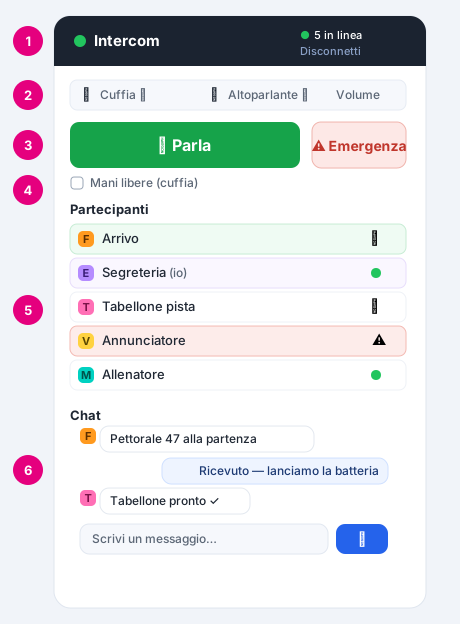
A cosa serve e come funziona
Dove : il riquadro Comunicazione, a sinistra della finestra (richiudibile; in TABLEAU è ancorato nella zona nera).
La sala di comunicazione è il nome della competizione in corso. Due postazioni sono insieme non appena hanno aperto la stessa competizione: nient'altro da impostare. Finché nessuna competizione è aperta, il riquadro mostra In attesa di una competizione aperta… e non c'è nulla da fare.
La voce circola in peer-to-peer sulla rete locale (multicast): non esce su Internet e non passa da alcun server. Ogni postazione sente solo le postazioni della propria sala. Più persone possono parlare contemporaneamente — le voci si mescolano, come attorno a un tavolo.
1 Entrare e uscire
Non appena una competizione è aperta, il riquadro mostra il suo nome e il pulsante Entra nella comunicazione. Un clic ed è in linea: le altre postazioni della sala compaiono nell'elenco e loro vedono lei. Finché non è entrato, nulla viene trasmesso e nessuno la sente.
Il pulsante Disconnetti, in alto nel riquadro, la toglie dalla sala immediatamente (sparisce dall'elenco degli altri). Chiudere il software la toglie anch'esso subito.
2 Scegliere il microfono e l'altoparlante
Dove : una volta collegato, in alto nel riquadro.
- Microfono e Altoparlante: scelga l'apparecchio da usare in ciascun elenco. Il pulsante ↻ aggiorna l'elenco se ha appena collegato delle cuffie.
- Volume: regola il livello di ascolto degli altri, senza toccare il volume di Windows.
Le cuffie sono vivamente consigliate: eliminano l'effetto Larsen (il fischio) e consentono la modalità vivavoce comoda.
3 Parlare: premere per parlare
Per impostazione predefinita (altoparlanti), si parla premendo per parlare: tenga premuto il grande pulsante Parla mentre parla, lo rilasci quando ha finito. Il pulsante diventa verde finché il microfono è aperto.
Mentre parla, non sente gli altri: è voluto (semi-duplex), affinché il suono dell'altoparlante non rientri nel microfono e non provochi l'effetto Larsen. Spunti Vivavoce (cuffie) per la modalità continua descritta più avanti.
4 Vivavoce (cuffie) e disattivare il microfono
Con le cuffie, spunti Vivavoce (cuffie): il microfono resta aperto in permanenza, parla e ascolta contemporaneamente (full duplex), senza tenere premuto nulla. È la modalità ideale per chi è al microfono in continuazione.
In vivavoce, il grande pulsante diventa 🎙 Microfono aperto — clicca per disattivare: un clic disattiva il microfono quando non vuole essere sentito (il pulsante diventa grigio e mostra 🔇 Microfono disattivato — clicca per aprire). Le altre postazioni vedono allora un'icona accanto al suo nome: sanno che è presente ma muto. Un nuovo clic riapre il microfono.
Segnalare un'emergenza
Il pulsante Emergenza (rosso) avvisa tutti di un incidente (caduta, ferito, interruzione). Quando è attivo, la sua riga diventa rossa presso tutti i partecipanti, con un'icona . Clicchi di nuovo per revocare l'allarme.
5 L'elenco dei partecipanti
Ogni postazione in linea compare con l'immagine del suo prodotto (FINISH, EVENT, TABLEAU, VOICE, MAPPING) e il suo colore, il suo nome e il suo indirizzo sulla rete. La sua riga è seguita da (io). Le icone a destra:
- il microfono di questa postazione è aperto (sta parlando);
- in vivavoce, questa postazione ha disattivato il microfono;
- questa postazione ha attivato l'emergenza;
- un pallino verde: la postazione è effettivamente in linea.
Una postazione che non si vede più per qualche secondo (disconnessa, spenta, uscita dalla competizione) sparisce da sola dall'elenco.
6 La chat: messaggi scritti
Dove : in fondo al pannello Intercom, una volta collegati: la conversazione e poi il campo di scrittura.
Accanto alla voce, Intercom porta una chat: messaggi scritti, comodi quando non si può parlare (rumore della sala, mani occupate) o per lasciare un’istruzione precisa — un pettorale, un orario, “si riparte tra 5 min”. Scrivi il messaggio nel campo e premi Invio (o il pulsante di invio): arriva a tutte le postazioni della sala, subito.
Come la voce, la chat resta sulla rete locale, solo nella tua sala (il nome della gara). I messaggi sono effimeri: scorrono durante la gara ma non vengono archiviati — chiudere la postazione cancella la conversazione.
- Scorrimento automatico: a ogni nuovo messaggio la conversazione scende da sola sull’ultimo — vedi sempre ciò che è appena arrivato, senza scorrere a mano.
- I tuoi messaggi e quelli degli altri: i tuoi messaggi si distinguono a colpo d’occhio da quelli delle altre postazioni (allineamento e colore diversi), per seguire lo scambio senza confusione.
- L’immagine del prodotto: ogni messaggio porta l’immagine del prodotto che l’ha inviato (FINISH, EVENT, TABLEAU, VOICE, MAPPING), accanto al nome. Si vede subito se l’istruzione viene dall’arrivo (FINISH), dalla segreteria (EVENT) o dal tabellone — il suggerimento dell’immagine ricorda il nome del prodotto.
Risoluzione dei problemi
- Non vedo nessuno: verifichi che le postazioni abbiano aperto esattamente la stessa competizione e che siano sulla stessa rete locale (stesso Wi-Fi o stesso switch). Un firewall che blocca la rete locale può impedire il rilevamento.
- Fischia (effetto Larsen): usi delle cuffie, oppure resti in premere-per-parlare. Non metta due postazioni con altoparlanti aperti una accanto all'altra.
- Non mi si sente: verifichi il Microfono scelto e che stia tenendo premuto Parla (o che il microfono non sia disattivato in vivavoce).
- Non sento nulla: verifichi l'Altoparlante scelto e il Volume.