Intercom
L'encart Intercom laisse toute l'équipe de chronométrage se parler pendant la compétition — départ, arrivée, chambre d'appel, tableau d'affichage — à la voix et par messages écrits (le chat). C'est de la radio par le réseau local — aucun serveur, aucun code, aucun mot de passe à saisir. Tous les postes ouverts sur la même compétition et branchés sur le même réseau se trouvent, s'entendent et se lisent automatiquement.
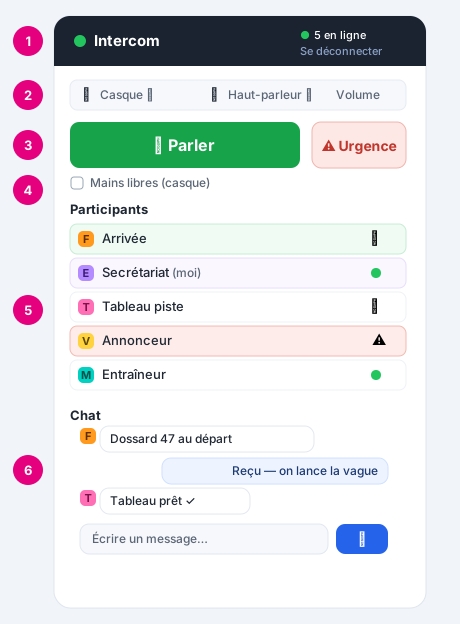
À quoi ça sert, et comment ça marche
Où : l'encart Intercom, à gauche de la fenêtre (repliable ; dans TABLEAU il est ancré dans la zone noire).
La salle de communication, c'est le nom de la compétition en cours. Deux postes sont ensemble dès qu'ils ont ouvert la même compétition : rien d'autre à régler. Tant qu'aucune compétition n'est ouverte, l'encart affiche En attente d'une compétition ouverte… et il n'y a rien à faire.
La voix circule en pair à pair sur le réseau local (multicast) : elle ne sort pas d'Internet et ne transite par aucun serveur. Chaque poste n'entend que les postes de sa propre salle. Plusieurs personnes peuvent parler en même temps — les voix se mélangent, comme autour d'une table.
1 Rejoindre et quitter
Dès qu'une compétition est ouverte, l'encart affiche son nom et le bouton Rejoindre la communication. Un clic et vous êtes en ligne : les autres postes de la salle apparaissent dans la liste, et eux vous voient. Tant que vous n'avez pas rejoint, rien n'est diffusé et personne ne vous entend.
Le bouton Se déconnecter, en haut de l'encart, vous retire de la salle immédiatement (vous disparaissez de la liste des autres). Fermer le logiciel vous retire aussi tout de suite.
2 Choisir le micro et le haut-parleur
Où : une fois connecté, en haut de l'encart.
- Micro et Haut-parleur : choisissez l'appareil à utiliser dans chaque liste. Le bouton ↻ rafraîchit la liste si vous venez de brancher un casque.
- Volume : règle le niveau d'écoute des autres, sans toucher au volume de Windows.
Un casque est vivement conseillé : il supprime l'effet Larsen (le sifflement) et permet le mode mains libres confortable.
3 Parler : appuyer pour parler
Par défaut (haut-parleurs), on parle en appuyant pour parler : maintenez le grand bouton Parler enfoncé pendant que vous parlez, relâchez quand vous avez fini. Le bouton passe au vert tant que votre micro est ouvert.
Pendant que vous parlez, vous n'entendez pas les autres : c'est voulu (semi-duplex), pour que le son du haut-parleur ne reparte pas dans le micro et ne provoque pas de Larsen. Cochez Mains libres (casque) pour le mode continu décrit plus bas.
4 Mains libres (casque) et couper son micro
Avec un casque, cochez Mains libres (casque) : votre micro reste ouvert en permanence, vous parlez et écoutez en même temps (duplex intégral), sans rien maintenir. C'est le mode idéal pour une personne au micro en continu.
En mains libres, le grand bouton devient 🎙 Micro ouvert — cliquer pour couper : un clic coupe votre micro quand vous ne voulez pas être entendu (le bouton passe au gris et affiche 🔇 Micro coupé — cliquer pour ouvrir). Les autres postes voient alors une icône à côté de votre nom : ils savent que vous êtes là mais muet. Un nouveau clic rouvre le micro.
Signaler une urgence
Le bouton Urgence (rouge) prévient tout le monde d'un incident (chute, blessé, arrêt). Quand il est actif, votre ligne passe en rouge chez tous les participants, avec une icône . Recliquez pour lever l'alerte.
5 La liste des participants
Chaque poste en ligne apparaît avec l'image de son produit (FINISH, EVENT, TABLEAU, VOICE, MAPPING) et sa couleur, son nom et son adresse sur le réseau. Votre propre ligne est suivie de (moi). Les icônes à droite :
- le micro de ce poste est ouvert (il parle) ;
- en mains libres, ce poste a coupé son micro ;
- ce poste a déclenché l'urgence ;
- une pastille verte : le poste est bien en ligne.
Un poste qu'on ne voit plus pendant quelques secondes (coupé, éteint, sorti de la compétition) disparaît tout seul de la liste.
6 Le chat : messages écrits
Où : en bas de l'encart Intercom, une fois connecté : la conversation, puis le champ de saisie.
À côté de la voix, l'Intercom porte un chat : des messages écrits, pratiques quand on ne peut pas parler (bruit de la salle, mains prises) ou pour laisser une consigne précise — un numéro de dossard, une heure, « on repart dans 5 min ». Tapez votre message dans le champ et appuyez sur Entrée (ou le bouton d'envoi) : il part à tous les postes de la salle, aussitôt.
Comme la voix, le chat reste sur le réseau local, dans votre seule salle (le nom de la compétition). Les messages sont éphémères : ils défilent pendant la compétition, mais ne sont pas archivés — fermer le poste efface la conversation.
- Défilement automatique : à chaque nouveau message, la conversation descend toute seule sur le dernier — vous voyez toujours ce qui vient d'arriver, sans faire défiler à la main.
- Vos messages, ceux des autres : vos propres messages se distinguent d'un coup d'œil de ceux des autres postes (alignement et couleur différents), pour suivre l'échange sans confusion.
- L'image du produit : chaque message porte l'image du produit qui l'a envoyé (FINISH, EVENT, TABLEAU, VOICE, MAPPING), à côté du nom. On voit tout de suite si la consigne vient de l'arrivée (FINISH), du secrétariat (EVENT) ou du tableau — l'infobulle de l'image rappelle le nom du produit.
Dépannage
- Je ne vois personne : vérifiez que les postes ont ouvert exactement la même compétition et qu'ils sont sur le même réseau local (même Wi-Fi ou même switch). Un pare-feu qui bloque le réseau local peut empêcher la découverte.
- Ça siffle (Larsen) : utilisez un casque, ou restez en appuyer-pour-parler. Ne mettez pas deux postes haut-parleurs ouverts côte à côte.
- On ne m'entend pas : vérifiez le Micro choisi, et que vous maintenez bien Parler (ou que le micro n'est pas coupé en mains libres).
- Je n'entends rien : vérifiez le Haut-parleur choisi et le Volume.