Intercom
Panel Intercom pozwala całemu zespołowi pomiaru czasu rozmawiać podczas zawodów — start, meta, poczekalnia, tablica wyników — głosowo i wiadomościami pisanymi (czat). To radio w sieci lokalnej — bez serwera, bez kodu, bez hasła do wpisania. Wszystkie stanowiska otwarte na tych samych zawodach i w tej samej sieci znajdują się, słyszą i czytają nawzajem automatycznie.
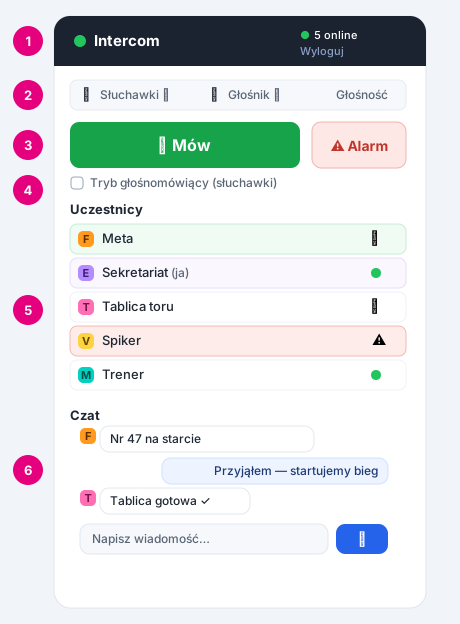
Do czego służy i jak działa
Gdzie : panel Komunikacja, po lewej stronie okna (zwijalny; w TABLEAU jest zakotwiczony w czarnym obszarze).
Sala komunikacji to nazwa zawodów trwających obecnie. Dwa stanowiska są razem, gdy tylko otworzą te same zawody: nic więcej nie trzeba ustawiać. Dopóki żadne zawody nie są otwarte, panel wyświetla Oczekiwanie na otwarte zawody… i nie ma nic do zrobienia.
Głos krąży w trybie peer-to-peer w sieci lokalnej (multicast): nie wychodzi do Internetu i nie przechodzi przez żaden serwer. Każde stanowisko słyszy tylko stanowiska własnej sali. Kilka osób może mówić jednocześnie — głosy się mieszają, jak przy stole.
1 Dołączanie i opuszczanie
Gdy tylko zawody są otwarte, panel wyświetla ich nazwę i przycisk Dołącz do komunikacji. Jedno kliknięcie i jesteś w sieci: pozostałe stanowiska sali pojawiają się na liście, a one widzą Ciebie. Dopóki nie dołączysz, nic nie jest nadawane i nikt Cię nie słyszy.
Przycisk Wyloguj się, u góry panelu, usuwa Cię z sali natychmiast (znikasz z listy innych). Zamknięcie programu również usuwa Cię od razu.
2 Wybór mikrofonu i głośnika
Gdzie : po połączeniu, u góry panelu.
- Mikrofon i Głośnik: wybierz urządzenie do użycia w każdej liście. Przycisk ↻ odświeża listę, jeśli właśnie podłączyłeś słuchawki.
- Głośność: reguluje poziom słyszalności innych, bez zmiany głośności systemu Windows.
Słuchawki są zdecydowanie zalecane: eliminują sprzężenie (Larsen) (pisk) i umożliwiają wygodny tryb głośnomówiący.
3 Mówienie: naciśnij, aby mówić
Domyślnie (głośniki) mówi się, naciskając, aby mówić: przytrzymaj duży przycisk Mów podczas mówienia i zwolnij go, gdy skończysz. Przycisk staje się zielony, dopóki Twój mikrofon jest włączony.
Gdy mówisz, nie słyszysz innych: to zamierzone (półdupleks), aby dźwięk z głośnika nie wracał do mikrofonu i nie wywoływał sprzężenia (Larsena). Zaznacz Zestaw głośnomówiący (słuchawki), aby włączyć tryb ciągły opisany poniżej.
4 Zestaw głośnomówiący (słuchawki) i wyciszanie mikrofonu
Przy słuchawkach zaznacz Zestaw głośnomówiący (słuchawki): Twój mikrofon pozostaje stale włączony, mówisz i słuchasz jednocześnie (pełny dupleks), niczego nie przytrzymując. To idealny tryb dla osoby przy mikrofonie w sposób ciągły.
W trybie głośnomówiącym duży przycisk zmienia się na 🎙 Mikrofon włączony — kliknij, aby wyciszyć: jedno kliknięcie wycisza Twój mikrofon, gdy nie chcesz być słyszany (przycisk staje się szary i wyświetla 🔇 Mikrofon wyciszony — kliknij, aby włączyć). Pozostałe stanowiska widzą wtedy ikonę obok Twojego imienia: wiedzą, że jesteś obecny, ale wyciszony. Kolejne kliknięcie ponownie włącza mikrofon.
Zgłaszanie alarmu
Przycisk Alarm (czerwony) powiadamia wszystkich o zdarzeniu (upadek, ranny, zatrzymanie). Gdy jest aktywny, Twój wiersz staje się czerwony u wszystkich uczestników, z ikoną . Kliknij ponownie, aby odwołać alarm.
5 Lista uczestników
Każde stanowisko w sieci pojawia się z obrazem swojego produktu (FINISH, EVENT, TABLEAU, VOICE, MAPPING) i jego kolorem, swoją nazwą i adresem w sieci. Twój własny wiersz jest oznaczony (ja). Ikony po prawej stronie:
- mikrofon tego stanowiska jest włączony (mówi);
- w trybie głośnomówiącym to stanowisko wyciszyło swój mikrofon;
- to stanowisko uruchomiło alarm;
- zielona kropka: stanowisko jest rzeczywiście w sieci.
Stanowisko, którego nie widać przez kilka sekund (rozłączone, wyłączone, które opuściło zawody), znika z listy samo.
6 Czat: wiadomości pisane
Gdzie : na dole panelu Intercom, po połączeniu: rozmowa, a następnie pole wpisywania.
Obok głosu Intercom ma czat: wiadomości pisane, przydatne gdy nie można mówić (hałas w sali, zajęte ręce) lub by zostawić dokładne polecenie — numer startowy, godzinę, „ruszamy za 5 min”. Wpisz wiadomość w pole i naciśnij Enter (lub przycisk wysyłania): trafia do wszystkich stanowisk w sali, natychmiast.
Jak głos, czat pozostaje w sieci lokalnej, tylko w twoim pokoju (nazwa zawodów). Wiadomości są ulotne: przewijają się podczas zawodów, ale nie są archiwizowane — zamknięcie stanowiska kasuje rozmowę.
- Automatyczne przewijanie: przy każdej nowej wiadomości rozmowa sama schodzi do ostatniej — zawsze widzisz to, co właśnie przyszło, bez przewijania ręką.
- Twoje wiadomości i innych: twoje własne wiadomości wyróżniają się na pierwszy rzut oka od wiadomości innych stanowisk (inne wyrównanie i kolor), by śledzić wymianę bez zamieszania.
- Obraz produktu: każda wiadomość nosi obraz produktu, który ją wysłał (FINISH, EVENT, TABLEAU, VOICE, MAPPING), obok nazwy. Od razu widać, czy polecenie pochodzi z mety (FINISH), z sekretariatu (EVENT) czy z tablicy — podpowiedź obrazu przypomina nazwę produktu.
Rozwiązywanie problemów
- Nikogo nie widzę: sprawdź, czy stanowiska otworzyły dokładnie te same zawody i czy są w tej samej sieci lokalnej (to samo Wi-Fi lub ten sam switch). Zapora blokująca sieć lokalną może uniemożliwić wykrywanie.
- Piszczy (sprzężenie, Larsen): użyj słuchawek lub pozostań w trybie naciśnij-aby-mówić. Nie stawiaj dwóch stanowisk z włączonymi głośnikami obok siebie.
- Nie słychać mnie: sprawdź wybrany Mikrofon i czy dobrze przytrzymujesz Mów (lub czy mikrofon nie jest wyciszony w trybie głośnomówiącym).
- Nic nie słyszę: sprawdź wybrany Głośnik i Głośność.