Intercom
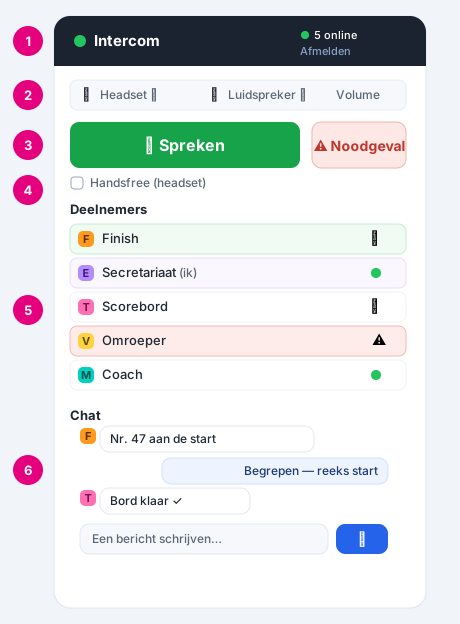
Het Intercom-venster laat het hele tijdwaarnemingsteam tijdens de wedstrijd met elkaar praten — start, finish, oproepkamer, scorebord — met spraak en met geschreven berichten (de chat). Het is radio via het lokale netwerk — geen server, geen code, geen wachtwoord in te voeren. Alle stations die op dezelfde wedstrijd geopend zijn en op hetzelfde netwerk zitten, vinden, horen en lezen elkaar automatisch.
Waarvoor dient het, en hoe werkt het
Waar : het Communicatie-vak, links in het venster (inklapbaar; in TABLEAU is het verankerd in het zwarte gebied).
De ruimte voor communicatie is de naam van de wedstrijd die geopend is. Twee posten zijn samen zodra ze dezelfde wedstrijd geopend hebben: verder niets in te stellen. Zolang er geen wedstrijd geopend is, toont het vak Wachten op een geopende wedstrijd… en is er niets te doen.
De stem gaat peer-to-peer over het lokale netwerk (multicast): hij gaat niet het internet op en loopt via geen enkele server. Elke post hoort alleen de posten in zijn eigen ruimte. Meerdere mensen kunnen tegelijk praten — de stemmen mengen zich, zoals rond een tafel.
1 Deelnemen en verlaten
Zodra een wedstrijd geopend is, toont het vak de naam ervan en de knop Deelnemen aan de communicatie. Eén klik en u bent online: de andere posten in de ruimte verschijnen in de lijst, en zij zien u. Zolang u niet hebt deelgenomen, wordt er niets uitgezonden en hoort niemand u.
De knop Afmelden, boven in het vak, haalt u onmiddellijk uit de ruimte (u verdwijnt uit de lijst van de anderen). De software sluiten haalt u ook meteen weg.
2 De microfoon en de luidspreker kiezen
Waar : eenmaal verbonden, boven in het vak.
- Microfoon en Luidspreker: kies in elke lijst het apparaat dat u wilt gebruiken. De knop ↻ vernieuwt de lijst als u net een koptelefoon hebt aangesloten.
- Volume: regelt het luisterniveau van de anderen, zonder het volume van Windows te wijzigen.
Een koptelefoon wordt sterk aanbevolen: hij voorkomt het rondzingen (Larsen — het fluiten) en maakt een comfortabele handsfree-modus mogelijk.
3 Praten: ingedrukt houden om te praten
Standaard (luidsprekers) praat u door ingedrukt te houden om te praten: houd de grote knop Praten ingedrukt terwijl u praat, laat los wanneer u klaar bent. De knop wordt groen zolang uw microfoon open is.
Terwijl u praat, hoort u de anderen niet: dat is bewust zo (half-duplex), zodat het geluid van de luidspreker niet terug de microfoon in gaat en geen rondzingen veroorzaakt. Vink Handsfree (headset) aan voor de hieronder beschreven doorlopende modus.
4 Handsfree (headset) en uw microfoon dempen
Met een headset vinkt u Handsfree (headset) aan: uw microfoon blijft permanent open, u praat en luistert tegelijk (full duplex), zonder iets ingedrukt te houden. Dit is de ideale modus voor iemand die doorlopend aan de microfoon is.
In handsfree wordt de grote knop 🎙 Microfoon open — klik om te dempen: één klik dempt uw microfoon wanneer u niet gehoord wilt worden (de knop wordt grijs en toont 🔇 Microfoon uit — klik om te openen). De andere posten zien dan een -pictogram naast uw naam: ze weten dat u er bent maar gedempt. Een nieuwe klik opent de microfoon weer.
Een noodoproep melden
De knop Noodoproep (rood) waarschuwt iedereen voor een incident (val, gewonde, stop). Wanneer hij actief is, wordt uw regel rood bij alle deelnemers, met een -pictogram. Klik opnieuw om de waarschuwing op te heffen.
5 De lijst met deelnemers
Elke post die online is, verschijnt met de afbeelding van zijn product (FINISH, EVENT, TABLEAU, VOICE, MAPPING) en zijn kleur, zijn naam en zijn adres op het netwerk. Uw eigen regel wordt gevolgd door (ik). De pictogrammen rechts:
- de microfoon van deze post is open (hij praat);
- in handsfree heeft deze post zijn microfoon gedempt;
- deze post heeft de noodoproep geactiveerd;
- een groen bolletje: de post is goed online.
Een post die enkele seconden niet meer gezien wordt (verbroken, uitgeschakeld, de wedstrijd verlaten) verdwijnt vanzelf uit de lijst.
6 De chat: geschreven berichten
Waar : onderaan het Intercom-venster, eenmaal verbonden: het gesprek en daarna het invoerveld.
Naast de spraak heeft Intercom een chat: geschreven berichten, handig wanneer je niet kunt praten (lawaai in de zaal, handen bezet) of om een precieze instructie achter te laten — een startnummer, een tijd, “over 5 min opnieuw”. Typ je bericht in het veld en druk op Enter (of de verzendknop): het gaat meteen naar alle stations in de zaal.
Net als de spraak blijft de chat op het lokale netwerk, alleen in jouw ruimte (de wedstrijdnaam). De berichten zijn vluchtig: ze lopen voorbij tijdens de wedstrijd maar worden niet gearchiveerd — het station sluiten wist het gesprek.
- Automatisch scrollen: bij elk nieuw bericht zakt het gesprek vanzelf naar het laatste — je ziet altijd wat er net is binnengekomen, zonder met de hand te scrollen.
- Jouw berichten, die van de anderen: je eigen berichten onderscheiden zich in één oogopslag van die van de andere stations (andere uitlijning en kleur), om de uitwisseling zonder verwarring te volgen.
- De productafbeelding: elk bericht draagt de afbeelding van het product dat het verstuurde (FINISH, EVENT, TABLEAU, VOICE, MAPPING), naast de naam. Je ziet meteen of de instructie van de finish (FINISH), het secretariaat (EVENT) of het bord komt — de tooltip van de afbeelding noemt de productnaam.
Probleemoplossing
- Ik zie niemand: controleer of de posten precies dezelfde wedstrijd geopend hebben en of ze op hetzelfde lokale netwerk zitten (dezelfde Wi-Fi of dezelfde switch). Een firewall die het lokale netwerk blokkeert, kan de ontdekking verhinderen.
- Het fluit (rondzingen/Larsen): gebruik een headset, of blijf bij ingedrukt-houden-om-te-praten. Zet geen twee open luidsprekerposten naast elkaar.
- Men hoort mij niet: controleer de gekozen Microfoon, en of u Praten goed ingedrukt houdt (of dat de microfoon niet gedempt is in handsfree).
- Ik hoor niets: controleer de gekozen Luidspreker en het Volume.