Intercom
El panel Intercom permite que todo el equipo de cronometraje hable entre sí durante la competición — salida, meta, cámara de llamadas, marcador — por voz y por mensajes escritos (el chat). Es radio por la red local — sin servidor, sin código, sin contraseña que escribir. Todas las estaciones abiertas en la misma competición y conectadas a la misma red se encuentran, se oyen y se leen automáticamente.
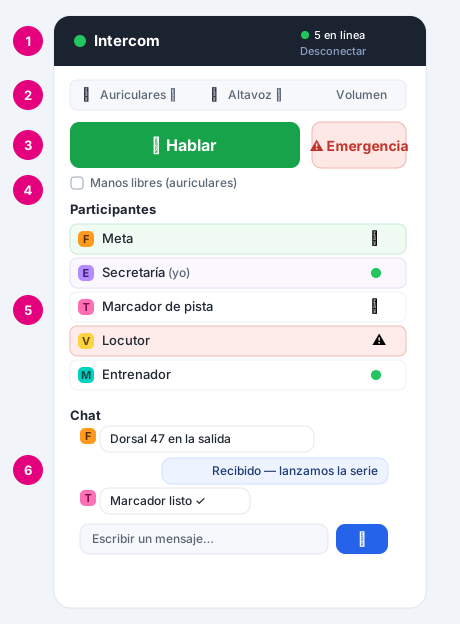
Para qué sirve y cómo funciona
Dónde : el panel Comunicación, a la izquierda de la ventana (plegable; en TABLEAU está anclado en la zona negra).
La sala de comunicación es el nombre de la competición en curso. Dos puestos están juntos en cuanto han abierto la misma competición: nada más que ajustar. Mientras no haya ninguna competición abierta, el panel muestra Esperando una competición abierta… y no hay nada que hacer.
La voz circula de igual a igual por la red local (multicast): no sale a Internet ni pasa por ningún servidor. Cada puesto solo oye los puestos de su propia sala. Varias personas pueden hablar al mismo tiempo: las voces se mezclan, como alrededor de una mesa.
1 Unirse y salir
En cuanto hay una competición abierta, el panel muestra su nombre y el botón Unirse a la comunicación. Un clic y está en línea: los demás puestos de la sala aparecen en la lista, y ellos le ven. Mientras no se haya unido, no se emite nada y nadie le oye.
El botón Cerrar sesión, en la parte superior del panel, le retira de la sala inmediatamente (desaparece de la lista de los demás). Cerrar el software también le retira de inmediato.
2 Elegir el micrófono y el altavoz
Dónde : una vez conectado, en la parte superior del panel.
- Micrófono y Altavoz: elija el dispositivo que usar en cada lista. El botón ↻ actualiza la lista si acaba de conectar unos auriculares.
- Volumen: ajusta el nivel de escucha de los demás, sin tocar el volumen de Windows.
Se recomienda encarecidamente usar auriculares: eliminan el acople/realimentación (Larsen) —el pitido— y permiten un modo manos libres cómodo.
3 Hablar: pulsar para hablar
Por defecto (altavoces), se habla pulsando para hablar: mantenga pulsado el botón grande Hablar mientras habla, y suéltelo cuando haya terminado. El botón se pone verde mientras su micrófono está abierto.
Mientras habla, no oye a los demás: es intencionado (semidúplex), para que el sonido del altavoz no vuelva al micrófono y no provoque acople (Larsen). Marque Manos libres (auriculares) para el modo continuo descrito más abajo.
4 Manos libres (auriculares) y cortar el micrófono
Con unos auriculares, marque Manos libres (auriculares): su micrófono permanece abierto en todo momento, habla y escucha al mismo tiempo (dúplex integral), sin mantener nada pulsado. Es el modo ideal para una persona al micrófono de forma continua.
En manos libres, el botón grande pasa a 🎙 Micrófono abierto — pulsar para cortar: un clic corta su micrófono cuando no quiere que le oigan (el botón se pone gris y muestra 🔇 Micrófono cortado — pulsar para abrir). Los demás puestos ven entonces un icono junto a su nombre: saben que está ahí pero en silencio. Un nuevo clic vuelve a abrir el micrófono.
Señalar una emergencia
El botón Emergencia (rojo) avisa a todos de un incidente (caída, herido, parada). Cuando está activo, su línea se pone roja en todos los participantes, con un icono . Vuelva a hacer clic para retirar la alerta.
5 La lista de participantes
Cada puesto en línea aparece con la imagen de su producto (FINISH, EVENT, TABLEAU, VOICE, MAPPING) y su color, su nombre y su dirección en la red. Su propia línea va seguida de (yo). Los iconos a la derecha:
- el micrófono de este puesto está abierto (está hablando);
- en manos libres, este puesto ha cortado su micrófono;
- este puesto ha activado la emergencia;
- un punto verde: el puesto está efectivamente en línea.
Un puesto que deja de verse durante unos segundos (desconectado, apagado, salido de la competición) desaparece solo de la lista.
6 El chat: mensajes escritos
Dónde : en la parte inferior del panel Intercom, una vez conectado: la conversación y luego el campo de entrada.
Junto a la voz, Intercom lleva un chat: mensajes escritos, prácticos cuando no se puede hablar (ruido de la sala, manos ocupadas) o para dejar una instrucción precisa — un dorsal, una hora, “vamos en 5 min”. Escriba su mensaje en el campo y pulse Intro (o el botón de envío): llega a todas las estaciones de la sala, al instante.
Como la voz, el chat permanece en la red local, solo en su sala (el nombre de la competición). Los mensajes son efímeros: pasan durante la competición, pero no se archivan — cerrar la estación borra la conversación.
- Desplazamiento automático: con cada nuevo mensaje, la conversación baja sola hasta el último — siempre ve lo que acaba de llegar, sin desplazarse a mano.
- Sus mensajes y los de los demás: sus propios mensajes se distinguen de un vistazo de los de las otras estaciones (alineación y color diferentes), para seguir el intercambio sin confusión.
- La imagen del producto: cada mensaje lleva la imagen del producto que lo envió (FINISH, EVENT, TABLEAU, VOICE, MAPPING), junto al nombre. Se ve enseguida si la instrucción viene de la meta (FINISH), de la secretaría (EVENT) o del marcador — la información sobre la imagen recuerda el nombre del producto.
Resolución de problemas
- No veo a nadie: compruebe que los puestos han abierto exactamente la misma competición y que están en la misma red local (el mismo Wi-Fi o el mismo switch). Un cortafuegos que bloquee la red local puede impedir la detección.
- Pita (acople/Larsen): use auriculares o siga en pulsar para hablar. No ponga dos puestos con altavoces abiertos uno al lado del otro.
- No se me oye: compruebe el Micrófono elegido y que mantiene bien pulsado Hablar (o que el micrófono no está cortado en manos libres).
- No oigo nada: compruebe el Altavoz elegido y el Volumen.